티스토리 뷰
Java를 개발할 때는 대부분 Eclipse와 Intellij를 사용하라고 할 것이다.
하지만, Python을 주로 사용하는 나로써 굳이 Eclipse IDE를 설치하고, 세팅을 하는 과정은
번거롭고 특히나 혼란만 주게 될 것 같았다.
Getting Started with Java in VSCode (Java를 VS Code에서 시작하기)
https://code.visualstudio.com/docs/java/java-tutorial
Getting Started with Java in Visual Studio Code
Java tutorial showing basic Java language support in the Visual Studio Code editor
code.visualstudio.com
따라서 찾게 된 방법은 VS Code에서 제공하는 Extension Pack(확장팩)을 이용하여 Java를 설치하는 것이다.
0. 설치되어 있는 JDK(Java Development Kit) 버전 확인
JDK version 1.5 이상부터 지원하므로, 아래의 버전이 깔려있다면 업데이트를 하거나, Oracle 설치 페이지로 이동하여 이상의 버전으로 재설치해주자
1. Extension Pack for Java 설치
https://marketplace.visualstudio.com/items?itemName=vscjava.vscode-java-pack
Extension Pack for Java - Visual Studio Marketplace
Extension for Visual Studio Code - Popular extensions for Java development that provides Java IntelliSense, debugging, testing, Maven/Gradle support, project management and more
marketplace.visualstudio.com
2. Java Development Kit 설치
Command Pallete(Ctrl + Shift + P)를 들어가서, 명령줄이 나오면 다음과 같이 입력하여,
Java: Install New JDK를 실행하자

아래와 같은 옵션에서 Download를 진행하자!..
본인은 가장 최신 버전(17)을 다운 받았다

이후, 다운로드된 설치파일을 실행하여 최종적으로 관련 파일을 설치하면 끝이다.
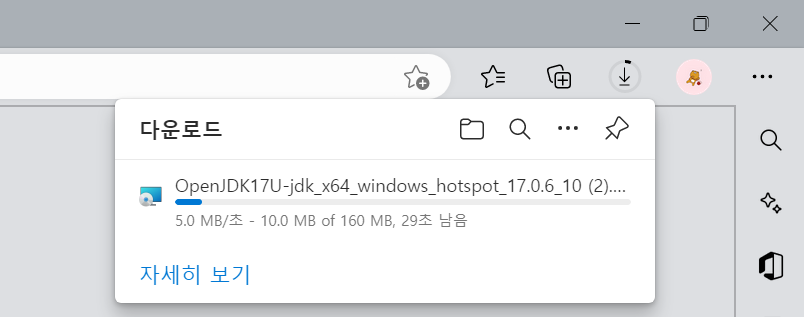
마지막으로, JDK가 완전히 VSCode에 설정되기 위해서, VSCode를 Restart 하자(껏다 켜주자)
3. Java Programming
다시 커멘트 팔레트(Ctrl + Shift + P)를 실행하여, Create Java Project를 실행하자


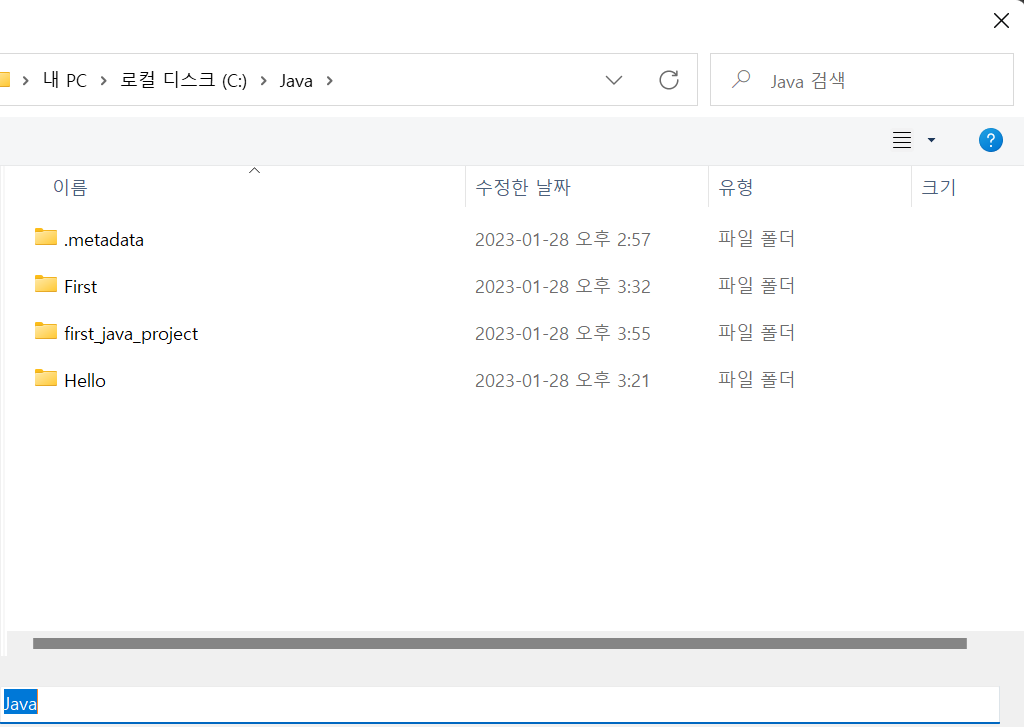
이후, 프로젝트가 저장 될 위치를 지정해주고, 프로젝트의 이름까지 지정해주면 끝!

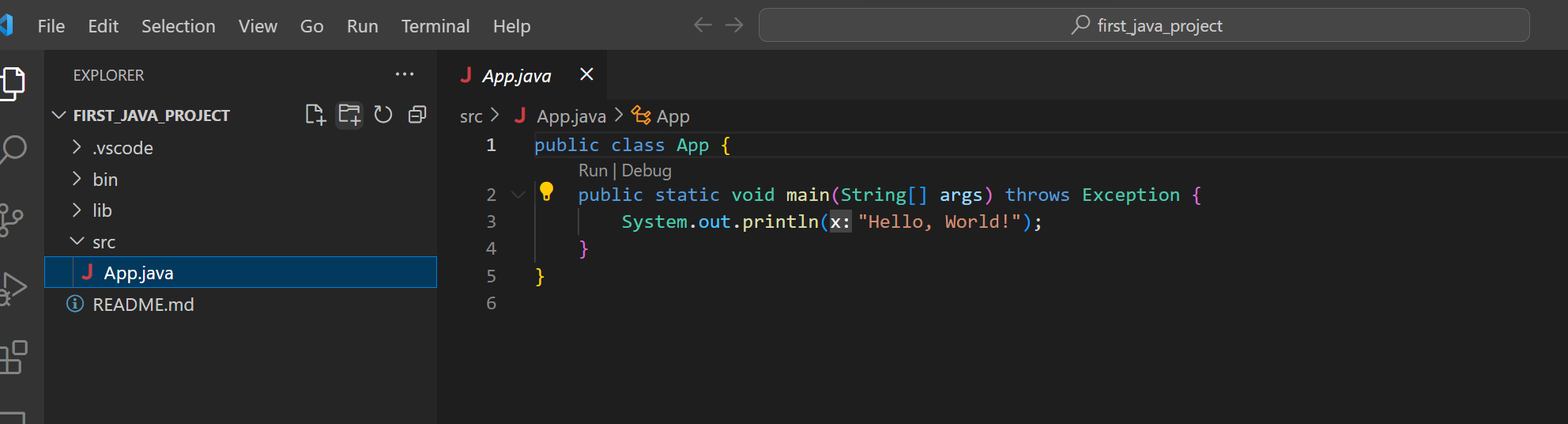
Project의 소스폴더인 src에 들어가보면, 자동으로 생성된 파일 App.java를 볼 수 있다.